

搞机time更新耗时约10分钟后,如果启动时白屏、加载图标一直转,或重新进入后发现账号已退出、收藏列表和设置与之前不同,可以先判断是网络、缓存、登录状态还是更新尚未完成。恢复时先保留设备上的资料,不要一开始就清除全部存储或反复卸载重装;可先尝试重新打开、重启应用和重新登录。不同设备或访问方式的菜单名称可能不同,请按实际看到的选项操作。
先判断更新后出现了哪种异常
启动后白屏或持续加载,可先检查网络连接和临时缓存;能进入主界面但按钮没有反应,可彻底退出再启动;能浏览但账号已退出,应检查登录状态;收藏、历史记录或个人设置不见了,则要区分账号同步的资料与仅保存在设备上的记录。先记下具体表现,每次只调整一个条件,便于判断哪一步起了作用。
按顺序恢复打开和浏览
- 重新打开并确认更新已结束。关闭搞机time所在的浏览器标签,或退出应用,稍等片刻再启动。如果屏幕仍提示更新进行中,先等待提示消失,不要连续点击更新或频繁关闭。确认更新结束后再重新载入,避免继续使用更新前留下的旧画面。
- 检查网络连接。先打开其他常用网站或应用,看看设备能否正常联网;再切换到另一种可用网络后重试。如果其他服务也加载缓慢,先等网络恢复稳定,再进入搞机time。切换网络后仍看到旧画面,可关闭当前标签或退出应用后重新打开,不必反复点击同一个按钮。
- 彻底关闭后重启。退出搞机time当前运行状态,再重新启动。通过浏览器访问时,关闭对应标签后重新打开;使用独立应用时,结束应用运行后再启动。仅回到桌面、让应用继续在后台运行,未必能清除卡住的临时状态。
- 清理临时缓存。主界面可以显示,但文字错位、按钮失灵或收藏列表无法载入时,可尝试清除浏览器或应用的缓存,再重新进入。优先选择“缓存”或“临时文件”选项,避免误选“清除数据”“删除账号资料”等可能移除本地记录的操作。清理后首次载入花费更久,可能只是设备正在重新读取资源。
- 重新建立登录状态。更新后若回到登录界面,使用原来的账号重新登录,并检查账号名称和密码是否输入正确。登录后仍看不到收藏或个人设置,可先退出账号,关闭并重新启动搞机time,再登录一次。不要为了恢复登录连续注册新账号,以免混淆原账号与新账号中的记录。
更新后收藏、历史记录或设置改变怎么办
重新登录后,先查看原账号里的收藏项目、浏览历史和个人设置是否恢复。如果搞机time提供账号同步,这些资料可能会在登录后重新载入;仅保存在当前设备或浏览器中的临时记录,则未必能随账号同步。若只是显示偏好改变,可在设置中逐项恢复原来的选择;
如果恢复过程中已经清除应用数据或浏览器站点数据,原有登录状态和部分本地记录可能已被移除。重新登录或许能找回与账号关联的资料,但不能保证恢复仅保存在这台设备上的记录。下次更新前,如搞机time提供收藏、导出或同步功能,可先用这些功能保存重要资料;不要把卸载重装当作默认处理方法。
仍然打不开时的处理顺序
如果网络正常,重启和清理缓存后仍无法进入,先暂停重复操作,稍后再重新尝试。更新期间短暂无法使用时,连续刷新通常不能让载入更快。若条件允许,可分别用原来的访问方式和另一种常用浏览方式测试:一种能打开、另一种打不开,可先检查无法打开的浏览器或应用状态;两种方式都无法进入,则先保留账号和本地资料,过一会儿再试。
把故障表现记具体,例如“更新完成后一直转圈”“可以进入但无法登录”或“登录成功但收藏列表为空”,并记下试过的网络切换、重启和缓存清理。后续继续排查时便不必重复清理,也能避免把列表暂时未载入误判成资料已经丢失。
推荐恢复顺序
重新打开 → 检查网络 → 重启搞机time → 清理临时缓存 → 重新登录 → 检查收藏、历史记录和设置。搞机time更新耗时约10分钟后出现异常,可先处理载入和登录,再检查本地显示状态;“清除数据”或卸载等操作放在最后考虑,并先确认设备上是否有需要保留的记录。


美国会预算办公室:政府停摆期间每天约75万联邦雇员被迫休假
2026-10-21 19:42:474118015

金秀贤复出
2026-10-09 18:20:4769329
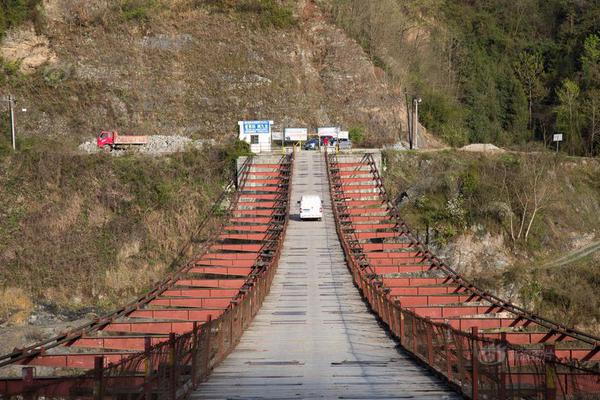
解放军和武警部队为搜救人员供餐
2026-10-13 11:41:473667932

上海金融法院设立临港新片区巡回审判站,助力提升跨境离岸功能
2026-10-20 16:16:47570085

保障与理财“两头都占”?多款网红健康险近期集中停售
2026-10-11 06:18:4759164
安硕信息:补选独立董事
2026-10-25 01:28:4712826