
目前能够确认的信息只有“wwwwwxxxxx网页”这一名称,材料中没有提供可核实的官网地址、软件开发者、安装包名称或具体功能。因此,它更适合先按电脑浏览器中的网页入口来理解,而不能直接认定为某个独立软件、官方客户端或永久免费版本。若你的目标是在电脑上使用,优先尝试网页访问;只有页面明确提供适用于电脑的安装程序时,才需要进行下载安装。
wwwwwxxxxx网页需要下载吗?
如果名称中已经包含“网页”,通常代表主要使用方式是通过浏览器打开页面,而不是先安装一个桌面软件。电脑端使用时,可以先打开常用浏览器,在地址栏输入已经确认的页面地址,再等待页面加载。页面能够正常显示、主要功能可以操作,就说明当前使用的是网页方式,不需要另外寻找所谓“电脑版安装包”。
如果页面要求下载文件,先区分下载内容的类型。下载文件可能是图片、文档、浏览器组件,也可能是独立客户端,不能仅凭“2026版”“电脑免费版”等字样判断它就是必需的安装程序。文件后缀、发布来源和页面说明应当保持一致;如果页面只介绍在线使用,却出现与名称不符的安装包,就不宜直接把它当作网页客户端。
怎样在电脑上打开wwwwwxxxxx网页?
先确认你手中的页面地址来自可说明来源的渠道。由于目前没有给出可核实的固定网址,本文不虚构下载链接,也不把其他相似名称的页面当成目标页面。确认地址后,按下面的顺序处理即可:
- 打开浏览器:使用电脑上已经安装的常用浏览器,不必先安装名称相近的未知软件。
- 输入页面地址:将完整地址粘贴到地址栏,而不是把名称随意改写成其他拼写。
- 等待页面加载:如果页面出现标题、导航、登录入口或主要功能区域,先观察页面内容是否与预期一致。
- 测试基本功能:在不提交敏感信息的前提下,查看页面按钮、菜单和内容是否可以正常打开。
当地址正确、页面内容与名称相符且基本功能可以打开时,电脑端访问就已经完成。若浏览器提示页面不存在、反复跳转或显示内容与目标完全不一致,应先停止继续安装其他文件,重新核对地址来源和名称拼写。
为什么会看到“2026版”“官方版”或“免费版”的说法?
这些词可能只是页面标题中的版本描述,并不自动证明页面属于官方渠道,也不代表所有功能都免费。对“wwwwwxxxxx网页”而言,目前没有足够资料确认具体开发者、更新日期、授权方式或收费规则,所以不应把这些修饰词当成已经验证的产品属性。
更稳妥的判断方式是看页面本身是否说明了产品名称、运营主体、适用平台、更新时间和服务内容。如果这些信息完整且前后一致,才能进一步了解它提供的是网页服务、电脑客户端,还是某种辅助工具。若只有一个名称和“免费”“最新版”等宣传词,却没有清楚的功能说明,就只能把它视为待确认的信息,不能据此推断版本身份。
如果网页提示安装,电脑端应该怎样判断?
先看页面提示的是哪一种安装。若只是提示添加浏览器快捷方式,完成后通常仍然通过浏览器运行;若提供独立程序,则应明确写出适用的操作系统、程序名称和版本信息。只有当页面功能必须依赖独立程序,且安装文件说明与目标名称一致时,安装才有实际必要。
在安装前,可以依次核对以下内容:
- 安装文件名称是否与页面介绍一致,是否出现无关软件或异常附加组件。
- 程序是否明确支持当前电脑系统,避免把手机安装包或其他平台文件用于电脑。
- 页面是否说明安装后的用途,能否解释为什么网页访问还需要额外程序。
- 安装完成后,程序名称、版本信息和打开后的功能是否与页面描述一致。
如果“下载”按钮点击后没有得到明确说明的安装文件,或者安装后打开的是完全不同的页面,应卸载无关程序并停止继续操作。网页能够直接使用时,不要为了追求“电脑版”而重复安装多个名称相近的版本。
电脑网页和独立客户端有什么区别?
网页版本通常依赖浏览器运行,更新由页面一侧完成,适合临时访问或跨设备使用;独立客户端则需要安装到电脑,可能提供本地通知、文件处理或更稳定的运行方式,但会占用存储空间,也需要单独维护版本。两者名称相同,并不代表功能完全相同。
因此,判断自己需要哪一种方式,可以看实际场景:如果只是查看内容、使用在线功能或偶尔访问,网页入口通常已经足够;如果页面明确要求本地程序,或者某项功能只有客户端支持,再考虑下载安装。不要因为标题出现“电脑免费版”就默认必须安装软件。
打开后怎样确认使用的是正确页面?
进入页面后,先检查页面顶部名称、功能说明和平台提示是否一致,再查看主要内容是否围绕预期服务展开。若名称相同但页面功能完全不同,或者页面不停要求安装不相关程序,就不能仅凭标题确认身份。
最终可以用三点作出判断:页面能正常加载,页面内容与“wwwwwxxxxx网页”相符,且使用方式与页面说明一致。满足这三点时,直接通过电脑浏览器访问即可;只有在页面明确说明必须安装并提供对应平台文件时,才继续进行电脑端安装。




台军“汉光演习”再出意外
2026-10-13 08:02:1992668714

港股内房股走高,碧桂园涨超20%
2026-10-10 07:51:1938096013


是谁把孩子生在了巅峰时期
2026-10-15 06:31:1966996

佰仁医疗拟5000万至1亿元回购公司股份
2026-10-18 10:54:1963939308
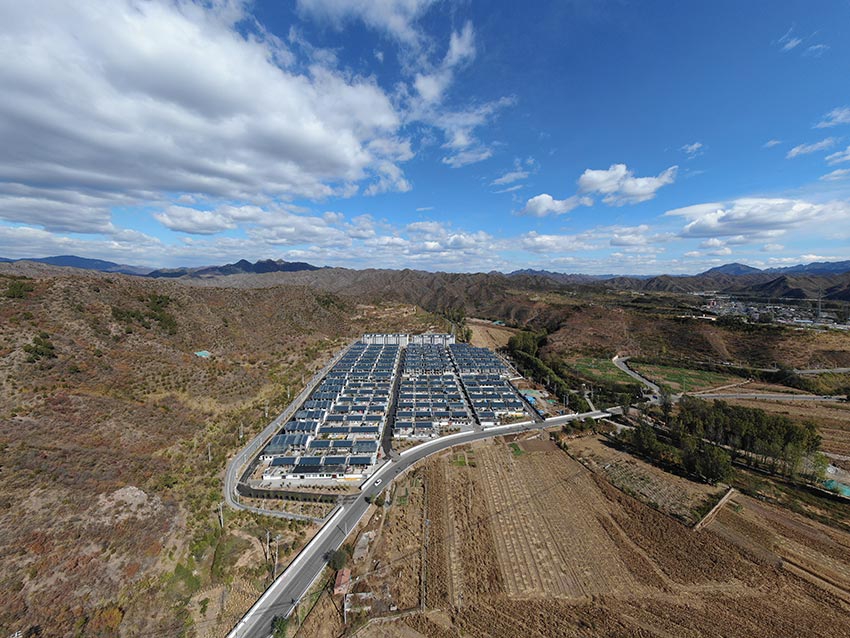
外媒报道:智利锂矿商SQM四季度利润增长53%,受益于锂价上涨
2026-10-22 06:56:1973567