
19xxxxx官方版下载对应的版本为2026 v7.2.6。本页围绕该版本的身份、主要功能和获取时的识别要点展开,方便直接了解这次发布包含什么,以及打开软件后可以怎样使用。日常处理信息、整理资料或完成重复操作时,19xxxxx可作为集中处理任务的工具,减少在多个步骤之间来回切换。
版本信息
| 软件名称 | 19xxxxx |
|---|---|
| 版本身份 | 官方版 |
| 发布标识 | 2026 v7.2.6 |
| 主要定位 | 日常任务处理与资料整理 |
查看版本时,可优先对照软件名称、官方版标识与完整版本号。2026 v7.2.6是本次版本的识别信息,名称与版本号对应一致,才便于区分不同发布包。官方版强调版本来源和标识统一,适合希望使用完整功能并保持操作体验一致的用户。
v7.2.6版本亮点
- 任务入口更清楚:常用操作集中呈现,打开后可以先选择任务类型,再进入相应处理区域,减少寻找功能的时间。
- 资料整理更顺手:支持按名称、类别或处理状态查看条目,资料较多时也能较快定位目标,便于持续维护日常记录。
- 操作步骤更连贯:从选择内容到执行处理,再到查看结果,界面按任务流程组织,常见操作不必频繁跳转。
- 结果查看更直观:处理完成后可在结果区域检查状态与主要内容,发现需要调整的地方时能够返回对应步骤继续处理。
- 常用设置便于管理:与界面显示、默认选项有关的设置集中放置,用户可按自己的习惯调整常用操作方式。
这些调整重点落在日常操作的连贯性上:用户先明确要处理的事项,再选择相应入口,最后查看结果或继续修改。对于偶尔使用的用户,清晰的任务分区有助于快速熟悉流程;对于经常处理同类事项的用户,固定入口和可管理的设置则能让操作更稳定。
适合处理的日常任务
19xxxxx可以用于需要集中查看、分类和处理资料的工作情境。例如,整理一批名称相近的条目时,可先通过分类或检索缩小范围,再逐项检查结果;处理重复流程时,可从常用入口开始,按界面顺序完成操作;临时需要回看先前处理的内容时,也可以利用结果区域和状态信息快速定位。
它的使用重点不是堆叠复杂步骤,而是把任务入口、资料查看和结果检查放在相对连贯的流程中。刚开始使用时,可以先熟悉主要区域与常用选项;形成固定习惯后,再根据实际需要调整默认设置。这样既能降低重复操作中的遗漏,也方便在任务较多时保持整理节奏。
官方版获取与版本识别
获取19xxxxx时,先确认名称为“19xxxxx”,版本身份为“官方版”,版本标识为“2026 v7.2.6”。这三个信息共同构成当前版本的识别重点。下载后查看安装包或软件中的版本信息,确认显示内容与上述标识一致,再进入主界面开始使用。选择版本时不要只看名称相似与否,完整版本号能帮助区分不同发布批次。
如果设备中已经保留旧版本,建议先整理好需要留存的资料,再处理新旧版本的替换。完成更新后,打开常用功能检查界面与设置是否符合自己的使用习惯。对于新用户,则可从任务入口开始,依次了解分类、处理和结果查看区域,不必一开始就调整所有选项。
使用体验与版本选择
需要稳定识别当前发布版本、重视功能入口清晰度的用户,可以选择19xxxxx官方版2026 v7.2.6。它围绕资料整理、任务处理和结果查看构成完整的日常操作路径,适合希望减少重复切换、让处理步骤更有条理的使用需求。使用过程中,先确定任务目标、再选择对应操作,通常比在多个功能区之间反复尝试更高效。
整体来看,2026 v7.2.6的重点是让常用操作更容易找到,让任务从开始到查看结果保持连贯。下载和使用时认准“19xxxxx”“官方版”与“v7.2.6”这组标识,即可对应到本页介绍的版本。
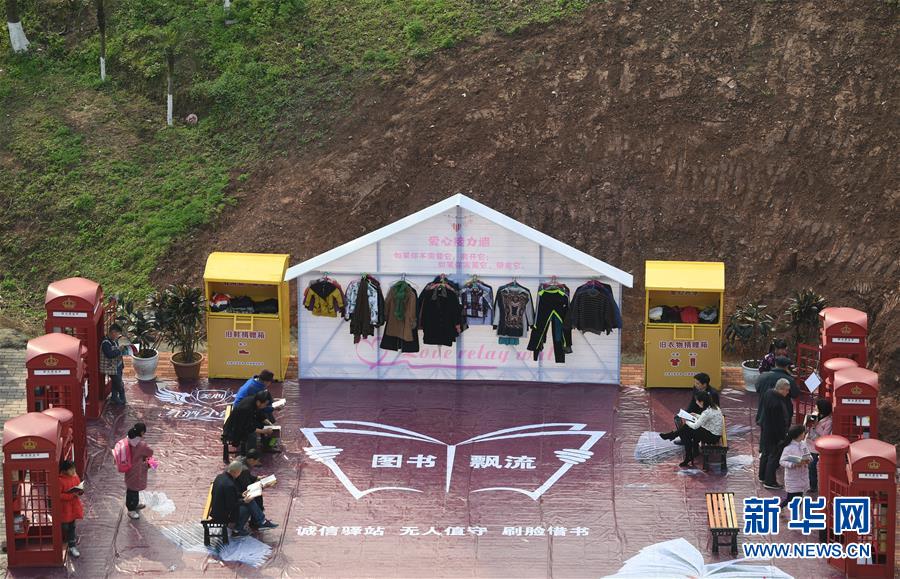

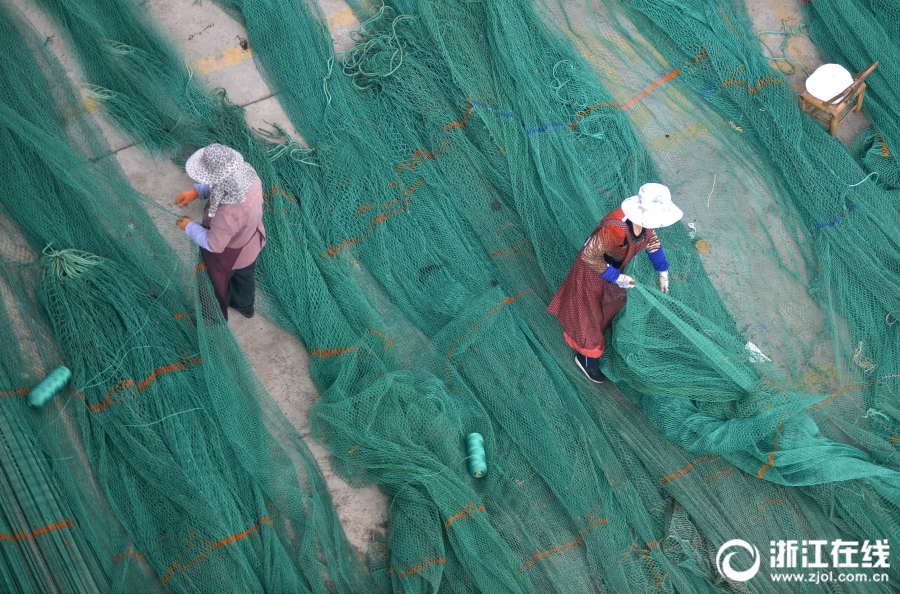




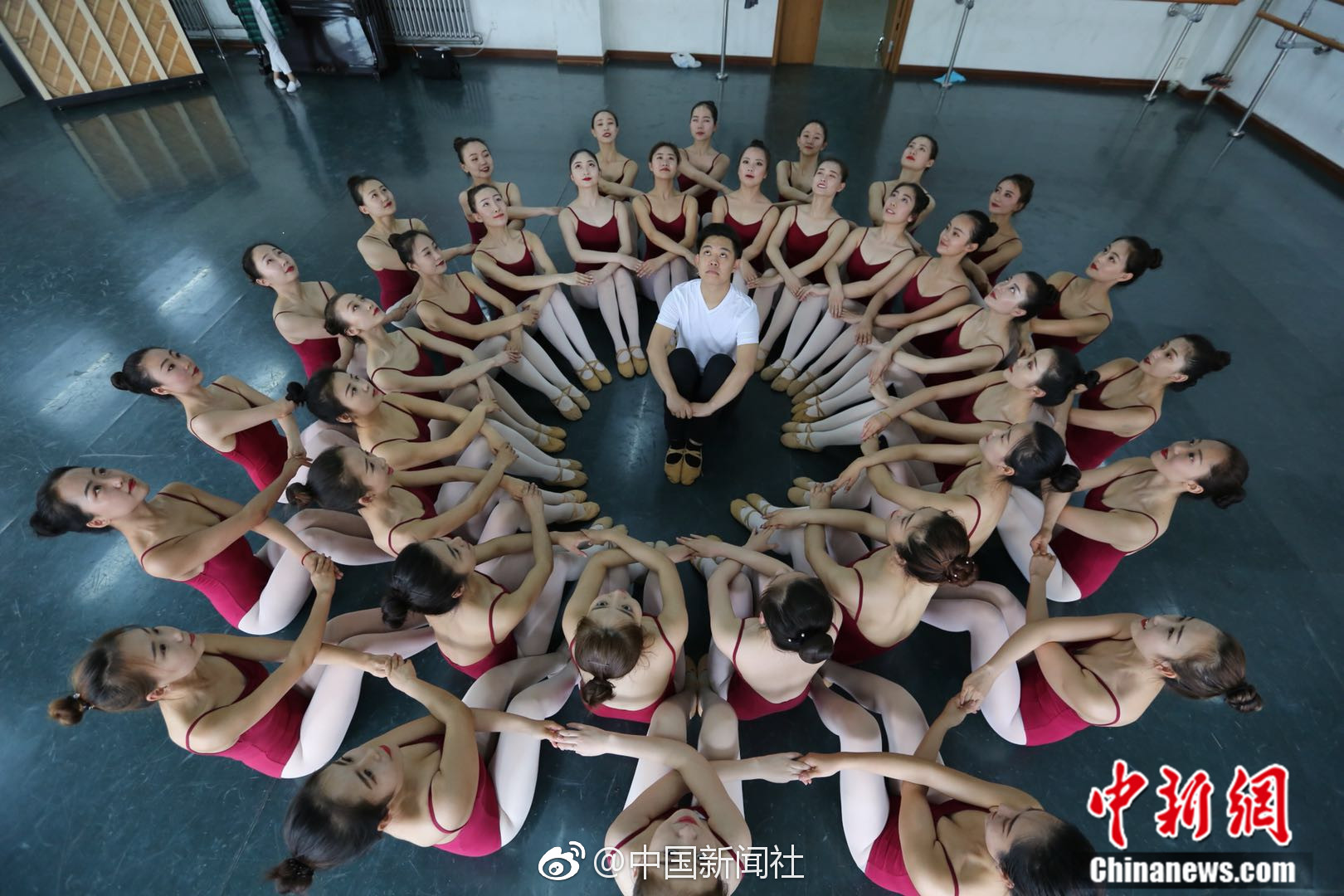
提高A股融资保证金要求今日生效,券商预计主题板块将更加活跃
2026-10-24 05:54:18609530

《归唐》登EDGE封面 主创详解叙事与写实战斗设计
2026-10-26 01:56:1895174667

第三批国补淘宝启动补贴申领,智能灯、学习桌椅、学习机等首次纳入补贴
2026-10-17 04:55:18215766
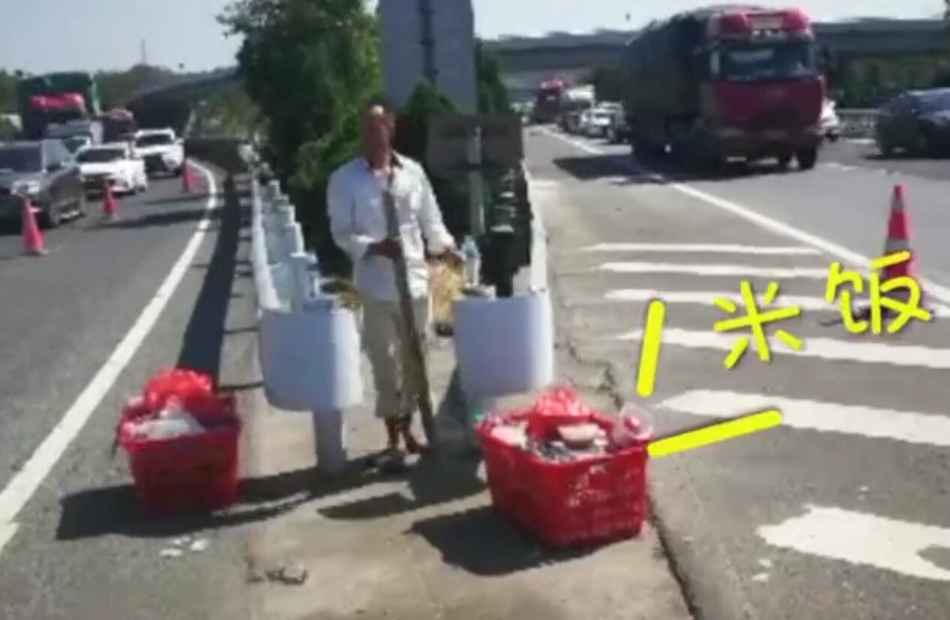
直击西藏泥石流最新情况
2026-10-17 21:10:1825477
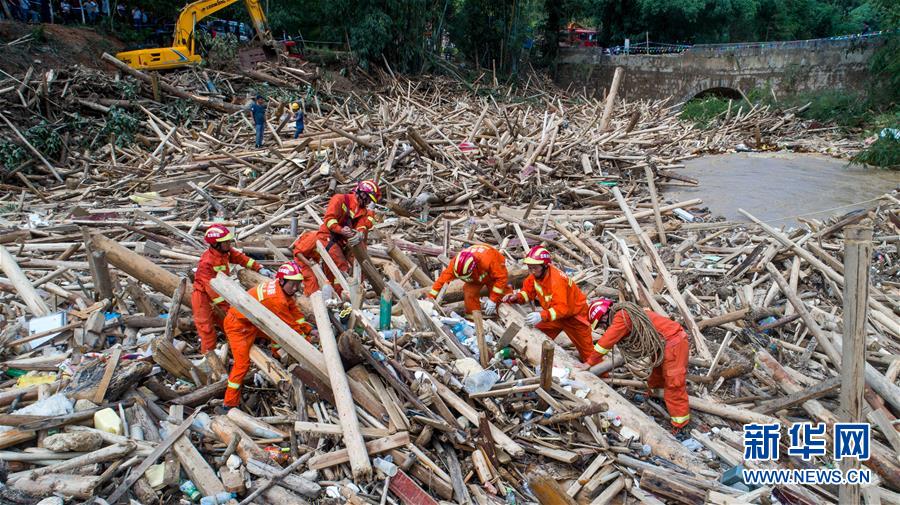
台湾为何会爆发大规模抗议
2026-10-23 00:51:183999758

平陆运河能带给西南什么
2026-10-24 15:40:188100060