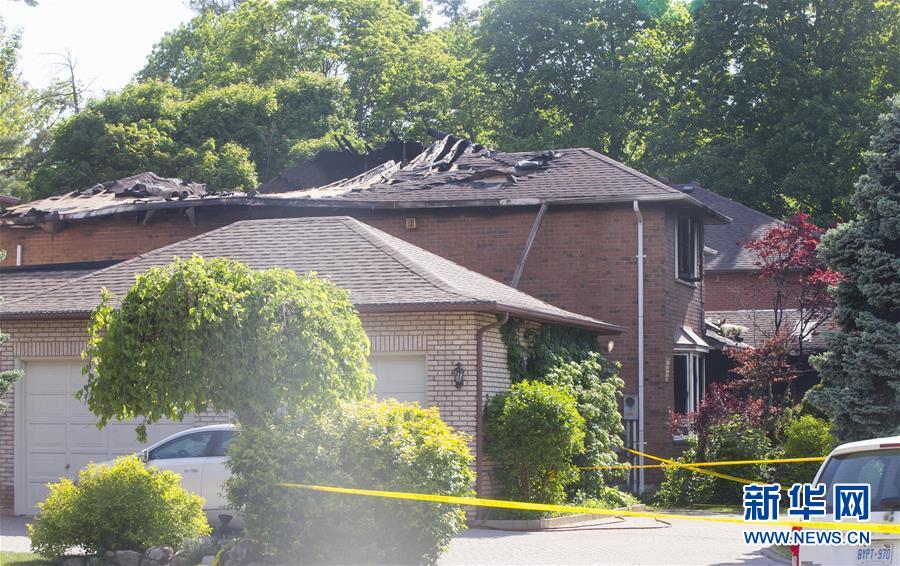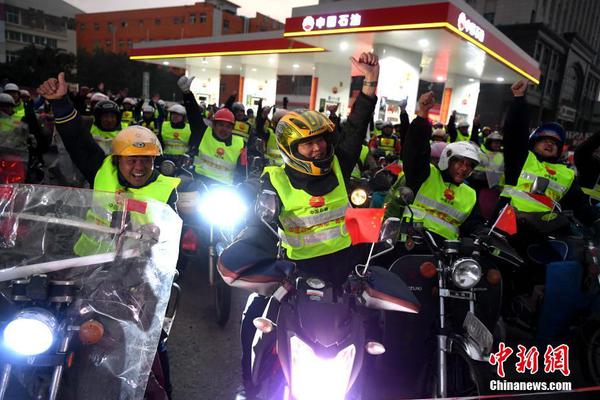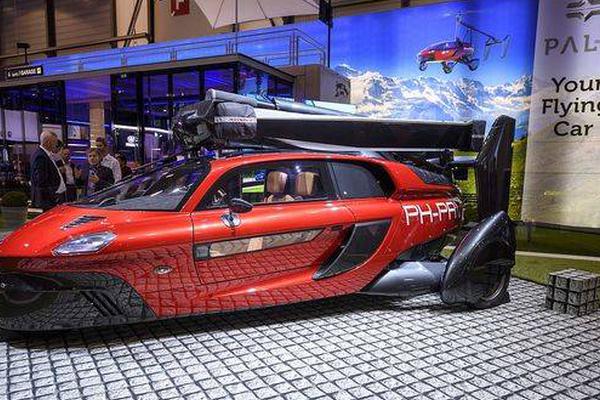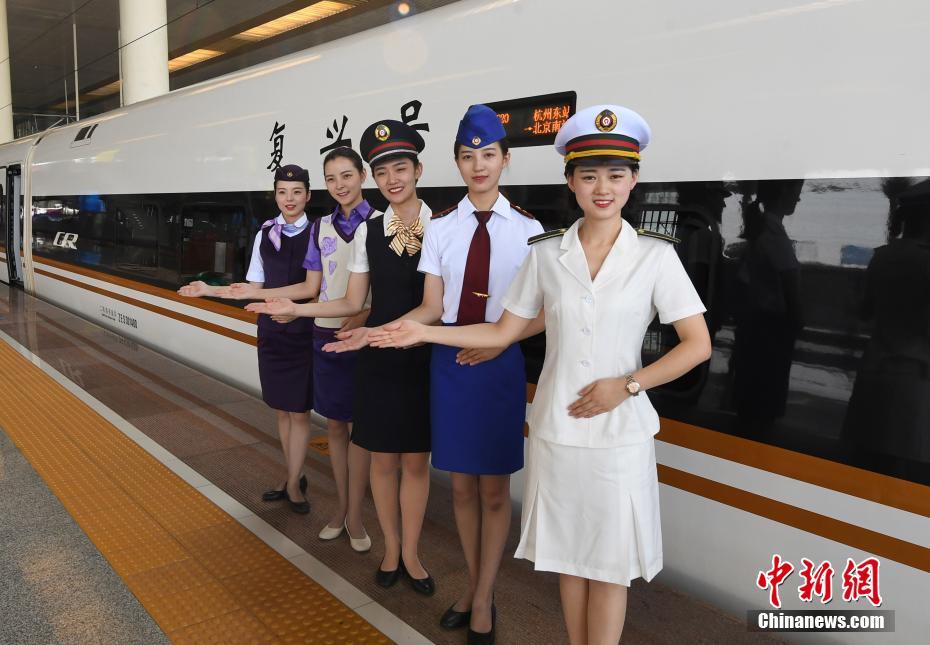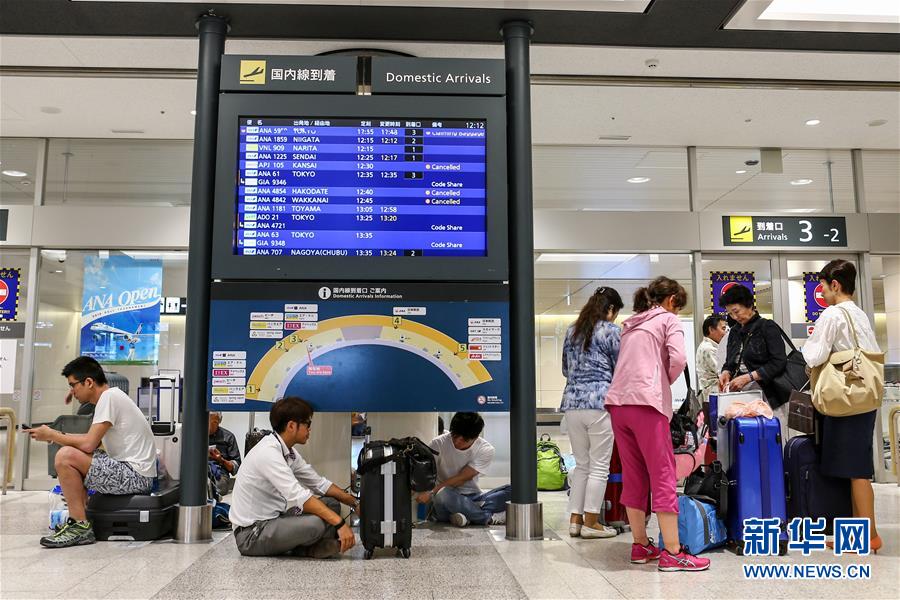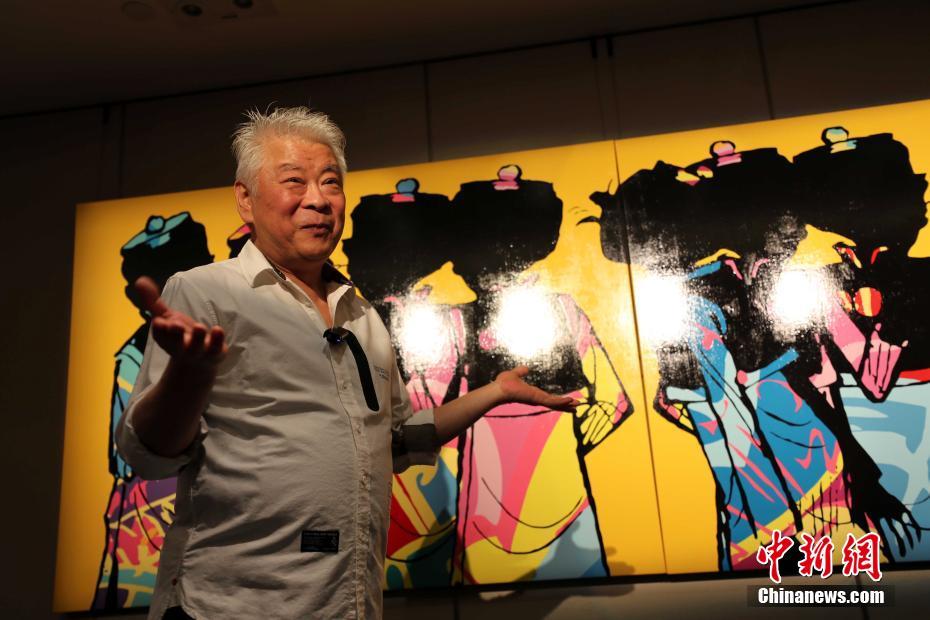
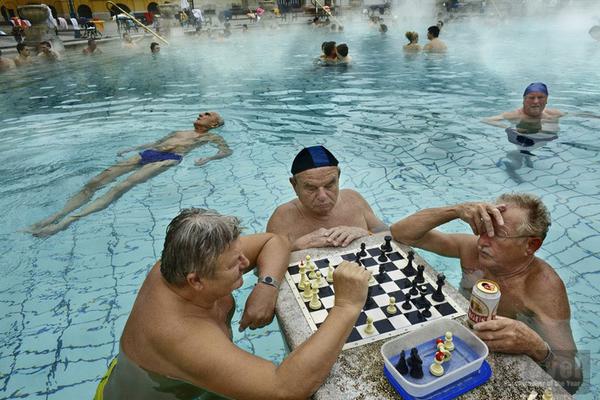
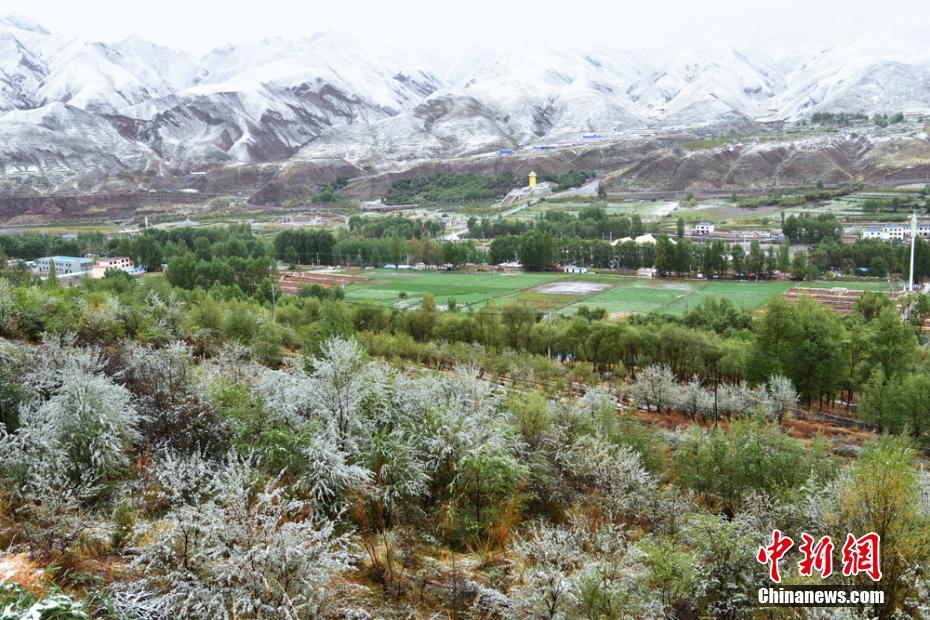
图片区通常是集中展示和分类浏览图片的内容区域,可收录摄影图、插画、海报封面、背景图和图标等素材。选择时先看图片准备放在哪里,再确定画面类型、比例和尺寸;同一张图不一定适合文章配图、页面横幅和社交平台封面。整理好这些条件,才能让图片区既方便浏览,也便于后续使用。
图片区可以按画面内容和使用场景分类
如果图片区主要用于展示作品,可按摄影、插画、平面设计、产品视觉等内容分类;如果主要服务网页或应用,则可以按横幅、封面、头像、背景、图标等用途分类。分类名称应让人一眼看懂,避免把内容类型和文件格式混在同一层级,例如将“插画”和“PNG”并列,读者就难以判断分类依据。
- 摄影图:适合场景介绍、人物展示和产品呈现。挑选时关注主体是否清楚、光线是否合适,以及画面是否留有排版空间。
- 插画与视觉作品:适合专题页面、说明内容和品牌表达。应留意风格、配色与页面整体是否协调。
- 封面与海报:适合文章、栏目或活动入口。标题区域、主体位置和裁切后的可读性都要纳入考虑。
- 背景与纹理:适合衬托文字或界面元素。背景细节过密时,文字会难以辨认,通常应优先选择对比适中、视觉干扰较少的画面。
- 图标与小型图形:适合导航、功能提示和信息说明。使用前要确认线条粗细、颜色和显示尺寸在同一组中保持一致。
先按展示位置确定比例和尺寸
尺寸没有适用于所有图片区的固定答案。横幅需要横向画面,封面要适配卡片或详情页的版式,头像和缩略图则通常需要方形裁切。制作或挑选前,先查看图片区实际展示框的宽高比例;若页面会自动裁切,应确认主体落在裁切后仍可见的位置。
像素尺寸应以实际显示大小为基础。图片显示宽度约为 600 像素时,可先准备接近该尺寸的版本;在高像素密度屏幕上,如果需要保持细节清晰,可考虑提供约两倍像素宽度的文件,但也要控制文件体积。上传过小的图片再放大,容易出现模糊;尺寸远大于展示需求,则会增加加载负担。
操作例:需要制作页面横幅时,先记录横幅容器的宽高比例,再挑选主体适合横向构图的图片;将图片放入实际版位预览,检查人物、产品或标题是否被裁掉。若主体落在边缘,就换用留白更多的图片,或调整裁切位置;预览后主体完整、文字清楚,才适合作为横幅素材。
按画面用途选择文件格式
JPEG 常用于照片,便于在画质与文件体积之间取得平衡;PNG 支持透明背景,适合需要保留透明区域的图形;WebP 可用于网页图片,但应先确认使用环境是否兼容;SVG 适合图标和部分矢量图形,缩放时通常能保持边缘清晰。格式应由画面内容和使用场景决定,不能只凭文件扩展名判断效果。
导出后检查实际显示结果:照片放大后若出现明显压缩痕迹,应重新导出或换用更清晰的原图;透明素材若出现不需要的底色,应检查透明通道;图标若在小尺寸下线条粘连,可简化细节或改用适合小尺寸的版本。不同格式也要在目标设备和页面中预览,确认颜色、透明效果和清晰度符合预期。
让图片区更容易浏览和维护
缩略图应保持一致的展示比例和视觉尺寸,避免图片卡片忽大忽小。可以为每张图设置简短名称、分类和必要的说明文字;文件名尽量描述画面或用途,例如“春季活动横幅”比“图片最终版2”更容易识别。若图片用于传达信息,说明文字应准确描述内容;纯装饰图片则不必添加重复信息。
整理时保留原图和用于页面展示的版本,避免反复压缩同一文件。发布前逐项确认:图片是否适配版位、主体是否完整、文字是否可读、文件是否正常显示,以及素材是否符合实际使用条件。图片区的呈现效果取决于分类、构图、尺寸和格式之间的配合;先明确用途,再逐项预览,比单纯追求图片数量或标注“高清”更可靠。
yunjrlqgedwyeabny8xclsqbp0m



上海瀚讯盘中20cm涨停 跻身2025上海硬核科技百强企业
2026-10-27 05:12:5155506
【中国行图集】AJ41全球首发
2026-10-26 00:56:5114886

11家入场!险企密集“补血”
2026-10-12 10:02:518832564
零跑汽车全新车型Lafa5开启预售
2026-10-19 23:23:51175465
【yutori】声【MV】
2026-10-16 20:49:51562922
水利基建上市公司频获大额订单
2026-10-15 02:29:51963888