相同或近似名称可能对应不同开发者、不同功能的应用,也可能是重新打包的安装文件。安装前应核对应用名称、开发者标识、用途说明和文件来源;如果页面没有清楚说明这些信息,或应用要求的权限与其功能明显无关,建议暂缓安装。
查看版本号时,优先比较下载页面标注的版本与安装包本身、安装完成后的应用信息。Android设备上可进入“设置”中的应用管理页面,找到该应用并查看应用详情;不同品牌手机的菜单名称可能略有差异。若应用内设有“关于”或“检查更新”入口,也可查看当前版本及更新提示。版本号通常由数字、点号或字母组成,不能单凭数字更大就认定文件更新或可靠,还要留意页面的更新日期、更新说明是否完整,以及不同渠道标注是否一致。
确认更新状态时,先判断设备上是否已经安装该应用:尚未安装的用户,应核对准备下载的安装包版本和发布说明;已经安装的用户,则可从原来的可信渠道打开应用详情,查看是否提供更新,并比较新旧版本号及更新内容。若页面没有明确更新记录,不要自行推测它仍在维护或已经停止更新。安装前还应检查系统版本是否满足要求、存储空间是否充足,并使用设备自带的安全检查功能扫描文件;如需允许安装非应用商店来源的应用,只对本次使用的来源临时授权,完成后关闭相关权限。安装后若出现异常弹窗、要求提供与用途无关的敏感权限,或应用信息与下载页面不符,应停止使用并卸载。
选择 xxxxxxwwww 安卓版时,先核对发布渠道显示的版本号和更新日期,再决定是否安装。不同页面写着“官方版”或“最新版”,并不能单独证明版本真实、仍在维护或适用于你的设备。具体功能变化应以该版本的更新说明为准;如果页面没有版本记录,不要仅凭版本标题推断新增了什么功能。
先看版本定位,再判断更新是否值得
版本号用于区分软件发布批次,更新日期则帮助判断页面信息是否过时。查看版本时,优先找到软件运营方公布的应用详情页、应用商店页面,或已安装应用中的“关于”“检查更新”等入口。将页面上的应用名称、开发者名称、版本号和更新时间放在一起核对,避免把名称相近的应用或不同平台的版本混为一谈。
打开更新说明后,重点看与自己有关的变化:是否修复了当前遇到的问题、是否调整了关键功能、是否提高了系统要求。若说明只写“优化体验”,不要据此预期某项具体功能已经改变。若新版本要求更高的 Android 系统版本,而手机暂时无法升级,可先保留现有可用版本,并确认旧版本是否仍能正常运行。
版本号较新不等于一定适合每台设备。更新后可能需要重新登录、重新授予权限,界面或操作位置也可能发生变化。更新前先确认账号能正常登录,并按软件自身提示备份需要保留的数据;不要为了追求最新版本而删除尚未备份的本地内容。
从正确入口获取安装包
若软件提供安卓版,优先通过运营方明确公布的渠道或可信应用商店获取。进入下载页面后,检查应用名称、开发者、平台和版本号是否一致;页面如果只提供不明来源的安装包,或要求先安装额外程序才能下载,应停止操作并换一个可核验的渠道。不要把搜索到的同名页面自动当作官方来源。
安装前确认手机运行的是 Android,并留出足够存储空间。若页面注明最低系统版本、处理器架构或其他设备要求,应逐项对照手机设置中的系统信息;不满足要求时,不要强行安装不匹配的版本。对于从应用商店安装的情况,按商店页面提示操作即可;若使用安装包,只有在确认来源可信后,才按系统提示临时允许对应来源安装应用。
- 页面能核对开发者和版本号:再查看更新说明并下载。
- 手机提示系统版本不兼容:停止安装,检查设备要求,不要通过不明文件绕过限制。
- 下载后提示文件无法解析或安装失败:先确认文件是否完整、是否适用于当前设备,再从可信渠道重新获取。
首次打开后完成基础确认
安装完成后,从手机应用列表打开 xxxxxxwwww。首次使用时,先阅读应用内的隐私与权限提示,只允许当前功能确实需要的权限;例如某项功能未使用时,不必为了继续浏览而授权无关的访问。随后查看登录方式、主要功能入口和设置页,并确认软件能够正常启动、页面可以加载、需要的功能能够使用。
如果启动后闪退或无法进入,先重启应用并检查网络,再查看设备系统是否满足版本要求;仍未解决时,记录应用版本号、手机系统版本和报错提示,便于对照官方帮助信息。不要立即卸载重装:若数据保存在本地,卸载可能导致内容丢失。只有确认账号数据已同步或完成备份后,再考虑重新安装。
判断安装是否完成,不只看桌面上出现图标。应实际打开应用,确认版本信息与下载页面相符、核心页面可以正常使用,并检查更新入口是否显示当前状态。版本信息一致且应用运行正常,才算完成安装与首次检查;若版本号对不上,先停止登录或导入重要数据,再核对安装来源和更新记录。
gxakft91bng8moqveip8o3hz4szqxkp


助力央企权益融资创新突破,华泰证券资管推动中建集团首单持有型不动产ABS项目成功设立
2026-10-16 19:44:29894240
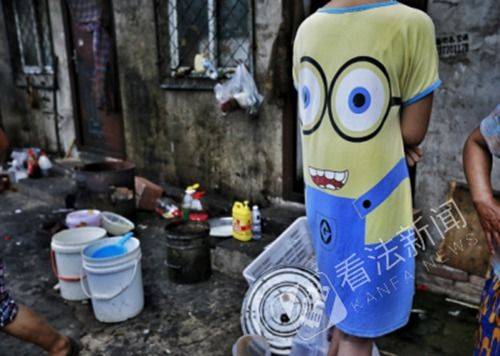
苏新皓完全就是小飞兔
2026-10-17 05:45:29900545
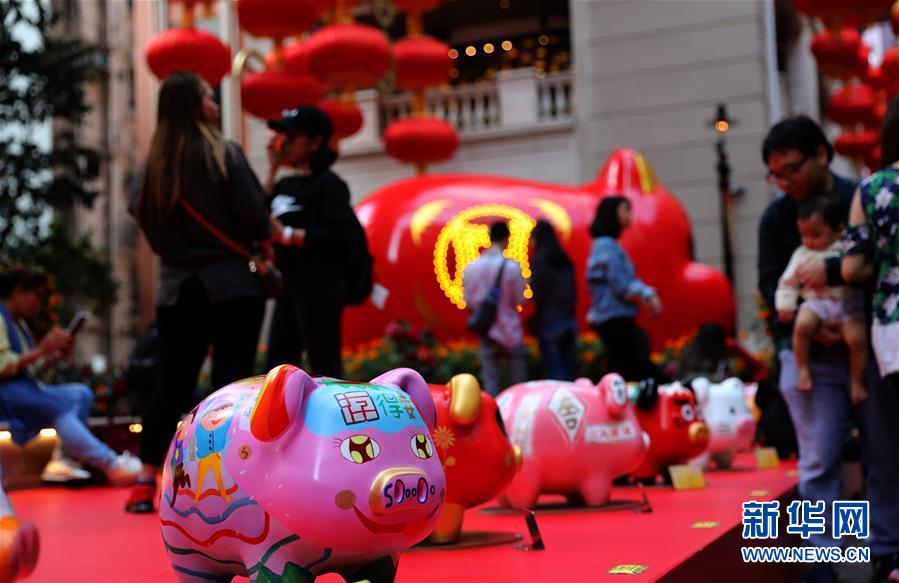
立昂微2连板 6-8英寸硅片等产品上半年订单饱满
2026-10-20 08:11:2913406993
这个女生颜值什么水平
2026-10-23 13:34:2972959146
《被裁掉的女孩》为何火
2026-10-22 02:18:292569887

万科再次成为风暴中心 一笔20亿元债券将展期
2026-10-20 20:49:29586636