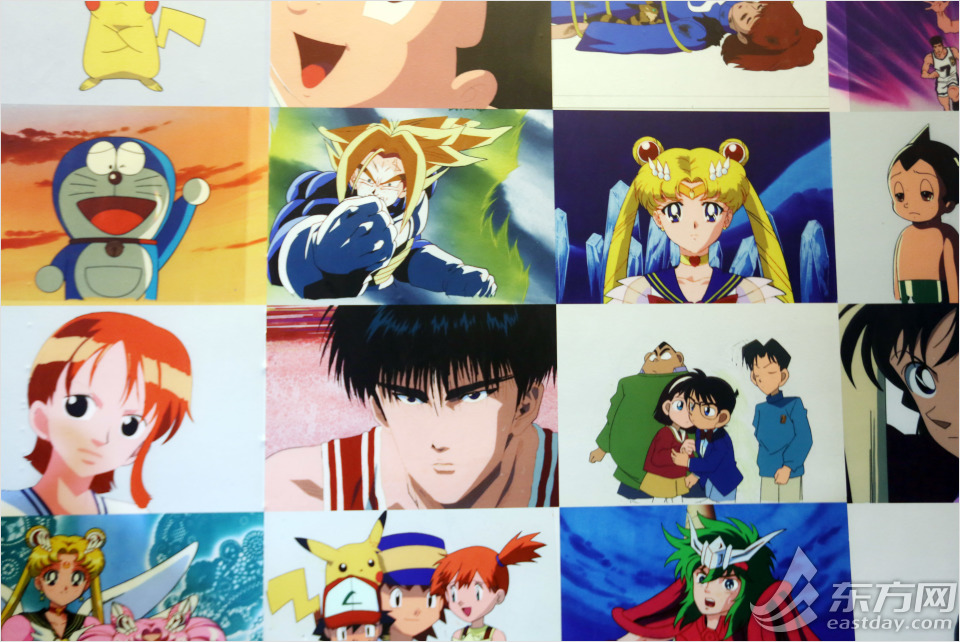
二次元美图素材可以按头像、手机壁纸、电脑桌面、角色立绘和场景插画来整理。挑图时先确定使用位置,再核对画面比例、像素尺寸和文件格式;这样比只看“高清”或“超清”字样更容易选到合用的图片。不同用途关注点也不同:头像看主体是否醒目,壁纸看裁切空间,设计素材则要额外留意背景和授权条件。
先按用途挑选,避免拿到图却不好用
头像与社交资料图:优先选人物脸部清晰、主体居中的近景或半身构图。圆形头像会切掉四角,人物靠边、头饰或发梢贴近画面边缘时,缩小或裁成圆形后容易显得局促。保存前先把预览缩到实际头像大小,检查五官是否仍清楚。
手机壁纸:竖幅插画更容易适配手机屏幕。留意人物是否压在顶部时间、底部图标常出现的位置;如果主体占满整张图,系统裁剪或桌面图标可能遮挡关键细节。选有留白、背景层次简洁的画面,通常更方便设置。
电脑桌面:横幅场景图、双人构图或带有环境的插画适合大屏。桌面图标较多时,可挑主体偏一侧、另一侧相对干净的画面。不要只凭预览图判断适配度,设置后检查两侧是否被裁掉,以及人物脸部是否被图标遮住。
角色立绘与场景素材:立绘适合角色介绍、排版和个人创作参考;场景插画可用于氛围展示或背景参考。需要单独排版时,带透明背景的文件更方便调整;如果素材带有复杂背景,先确认主体边缘是否清楚,再判断是否适合抠图或叠加文字。
“高清”要看原图尺寸,也要看细节
图片预览显示得大,不代表原文件像素足够。查看文件属性中的宽度和高度,并结合实际展示尺寸判断:手机壁纸要覆盖屏幕,电脑桌面要匹配显示器分辨率;准备打印时,还要按成品尺寸核算像素。常见的印刷参考是每英寸约300像素,所需像素可用打印长度(英寸)乘以300估算。像素不足时单纯放大,通常不会补回原本缺失的线条和细节。
放大查看脸部、发丝、眼睛边缘和细线条,观察是否有明显模糊、锯齿、压缩色块或过度锐化。若同一张图有缩略预览和原始文件,应优先检查原文件;预览画质可能经过压缩,不能作为清晰度的唯一依据。还要确认下载或保存后文件实际尺寸没有变小,避免把网页预览误当成高清原图。
- JPEG/JPG:适合普通插画和照片式画面,文件通常较轻,但反复压缩可能损伤细节。
- PNG:适合需要保留透明背景或清晰边缘的立绘、图标;文件可能较大。
- WebP:常用于网页展示,体积较小;若要进入特定设计软件或印刷流程,先确认软件支持情况。
文件格式本身不能保证画质。选头像、壁纸时,清晰原图和合适尺寸比扩展名更重要;需要透明底时,再重点确认文件是否真的保留透明通道,而不是用纯色背景伪装。
构图与风格决定素材能不能融入场景
收集角色图时,可按人物、色调、服饰和画面情绪建立分类,例如清爽明亮、暗色氛围、校园日常、奇幻冒险或未来科技。这样挑选一组配套壁纸或版面配图时,色彩更容易统一。若素材用于文字排版,优先找背景相对干净、主体与文字区域分离的画面;若用于单张展示,则可以选细节丰富、主体占比更大的构图。
同一幅图可能适合收藏,却不一定适合做背景。画面中心人物过大、边缘元素密集或明暗反差过强时,桌面图标和文字会变得难辨。先把图片放进目标尺寸的预览框,再决定是否裁切;裁切后检查脸部、手部、武器或重要装饰有没有被截断。若必须大幅裁剪,换一张构图更匹配的图,往往比勉强调整更省事。
按“用途—尺寸—预览—保存”完成选图
- 写明用途:先确定做头像、手机锁屏、电脑桌面、版面配图还是打印作品。
- 核对比例和像素:按设备或成品尺寸挑横幅、竖幅或方形图,不要只看图片在页面中的显示大小。
- 做一次实际预览:把图放入目标画面,检查裁切、遮挡、主体位置和文字可读性。若重要部位被切掉,就更换构图或选另一张。
- 保存合适版本:保留原始文件;需要透明背景时选支持透明通道的格式,需要轻量展示时再另存压缩版。最后重新打开文件,确认尺寸、颜色和透明效果符合预期。
例如,手机壁纸预览后发现时钟压住人物眼睛,就换用上方留白更多的竖幅图;更换后再查看锁屏效果,确认时间区域不遮挡主体,才算选对。这个检查也适用于头像裁圆、桌面图标遮挡和海报排字。
整理合集时保留来源和使用条件
个人欣赏、社交头像、公开发布和商业设计对素材的使用要求可能不同。保存时记录作品出处、作者标注及可用范围;找不到明确说明时,不要把图片默认当成可商用素材,也不要擅自去除署名或水印。若需要用于宣传、商品或客户项目,应先选择许可范围清楚的作品,并按要求署名或取得授权。
整理“二次元美图”合集时,可以用“角色名或主题+用途+尺寸+格式”命名文件夹,例如区分竖版壁纸、方形头像和透明立绘。这样再次使用时能快速找到匹配素材,也能避免把低分辨率预览图误用于大屏展示。按场景分类、用像素和构图筛选,再做目标尺寸预览,就能让图片素材既好看,也真正适合使用。

赵今麦g社生图含金量
2026-10-17 03:38:00621171
凯发电气:截至11月20日股东户数为17829户
2026-10-12 12:34:002364416
黑河技师学院迎来大批俄罗斯留学生
2026-10-23 18:08:0066349
小米手环 9 新内测固件 3.1.26 版本开推:功耗优化、睡眠监测算法升级,支持更多车钥匙
2026-10-12 13:20:00921656
蓄谋还是巧合?汇源通信易主背后浮现“山东超市大王”,四年前曾谋控股股东未果
2026-10-17 02:36:0070444637