
小科科6.0.0的“隐藏任务”通常指程序窗口被隐藏、缩到托盘,或相关任务被设置为后台运行;关闭前先分清是哪一种。若只是窗口不见了,先按Alt+Tab查看是否仍在运行,再检查任务栏右侧的托盘图标,点击或右键小科科图标,寻找“显示主窗口”“恢复窗口”一类选项。也可在任务栏空白处打开任务管理器,确认是否有小科科进程;不要看到名称相近的进程就直接结束,先核对图标、发布者或文件位置,避免误关其他软件。
恢复窗口后,在程序设置中查找“隐藏任务”“后台运行”“最小化到托盘”“启动时隐藏”或类似选项,将启用状态关闭并保存,再退出程序后重新打开,检查窗口是否正常显示。如果设置页没有相关开关,可查看托盘图标的右键菜单及程序的常规、启动或界面设置;不同安装包的菜单名称可能不同,按功能含义判断,不必寻找固定路径。若窗口仍不可见,可用任务管理器选中已确认的小科科进程,尝试切换到前台或结束后从开始菜单重新启动;结束进程前先保存正在处理的内容。
如果你的意思是让某个“隐藏任务”停止运行,而不是把窗口显示出来,先在小科科界面查看任务列表、运行状态和停止按钮,选择对应任务后执行暂停或停止,并确认状态变为已停止;随后检查是否设有自动启动或定时执行,按需要关闭相应开关。不要仅靠删除任务文件或反复结束进程来处理,这可能导致任务再次启动、设置损坏或数据丢失。若软件不是你主动安装的、任务内容无法辨认,或关闭后仍自行出现,应先断开可疑操作,使用系统安全工具扫描,并通过系统的启动应用和计划任务检查其是否被设置为自动运行;确认来源和用途后再决定卸载或保留。
在 Windows 桌面版小科科6.0.0中,先分清“关掉隐藏任务”是要让已隐藏的程序重新显示,还是要停止小科科继续隐藏窗口。前者应使用恢复或显示功能,后者再关闭自动隐藏、隐藏快捷键或后台运行。不要一上来就在任务管理器里结束程序:结束进程通常会关闭任务,而不是把窗口恢复出来。
先找回已经隐藏的窗口
- 打开小科科主界面。如果窗口找不到,先查看桌面右下角通知区域,点击展开隐藏图标;也可以从开始菜单重新启动小科科。若程序已在后台运行,重新启动可能只会唤出已有窗口。
- 查看隐藏列表或任务列表。在界面中寻找“隐藏任务”“隐藏窗口”“已隐藏程序”一类栏目。不同界面文字可能不同,重点是找到当前被隐藏的程序名称。
- 选中目标并恢复显示。使用对应的“显示”“还原”“取消隐藏”操作。若有“全部显示”选项,可在确认列表中的程序都需要恢复后再使用。
- 检查恢复结果。在桌面或任务栏确认目标窗口重新出现;如果窗口仍未显示,按 Alt+Tab 查看它是否已恢复但位于其他窗口后面,再选择该窗口。
如果小科科界面没有隐藏列表,先检查通知区域图标的右键菜单和主界面的设置入口。不要随意尝试网上流传的固定快捷键:快捷键可能因版本或用户设置不同,按错后反而会再次隐藏窗口。
停止后续自动隐藏
恢复窗口后,再调整触发隐藏的设置。打开小科科的“设置”“选项”或类似页面,重点检查以下项目;菜单名称以当前安装版本实际显示为准。
- 关闭自动隐藏或启动后隐藏。如果程序在打开、切换窗口或启动时自动消失,取消对应的自动隐藏、启动隐藏或规则选项。
- 停用隐藏快捷键。如果按某个组合键后窗口就不见了,在热键设置中删除该组合键,或改为不与常用快捷键冲突的组合。保存设置后再测试。
- 检查程序规则。如果只有某个软件会被隐藏,查看按程序名称设置的隐藏规则,停用该条规则即可;不必关闭所有功能。
- 确认设置已生效。保存后重新打开目标程序,观察窗口是否留在桌面和任务栏;再按原先触发隐藏的操作测试一次。若窗口仍被隐藏,回到设置页核对是否保存成功。
仍然无法关闭时怎么处理
如果只是想暂时不使用小科科,可以先恢复所有需要的窗口,再从小科科菜单选择“退出”或“关闭程序”。退出后检查目标程序是否仍正常显示。若小科科一退出,窗口也随之关闭,说明该程序可能把窗口进程一并结束了;重新打开相关程序并先取消隐藏规则,再退出小科科。
如果每次开机后隐藏功能都会重新启动,打开 Windows 的“设置—应用—启动”,找到小科科并关闭其开机启动;也可在小科科自身设置中关闭“开机启动”。完成后重启电脑确认它没有自动运行。若名称或菜单位置与以上描述不同,先核对正在运行的版本确为6.0.0,再在设置页搜索“隐藏、热键、启动、规则”等关键词,逐项修改并测试。
判断是否处理完成:已隐藏的程序能重新显示;关闭自动隐藏或对应规则后,再次打开程序不会自行消失;重启电脑后,小科科也不会在未需要时自动启动。若目标是彻底结束某个程序,而不是恢复它,则先保存工作,再通过程序自身的退出选项关闭。
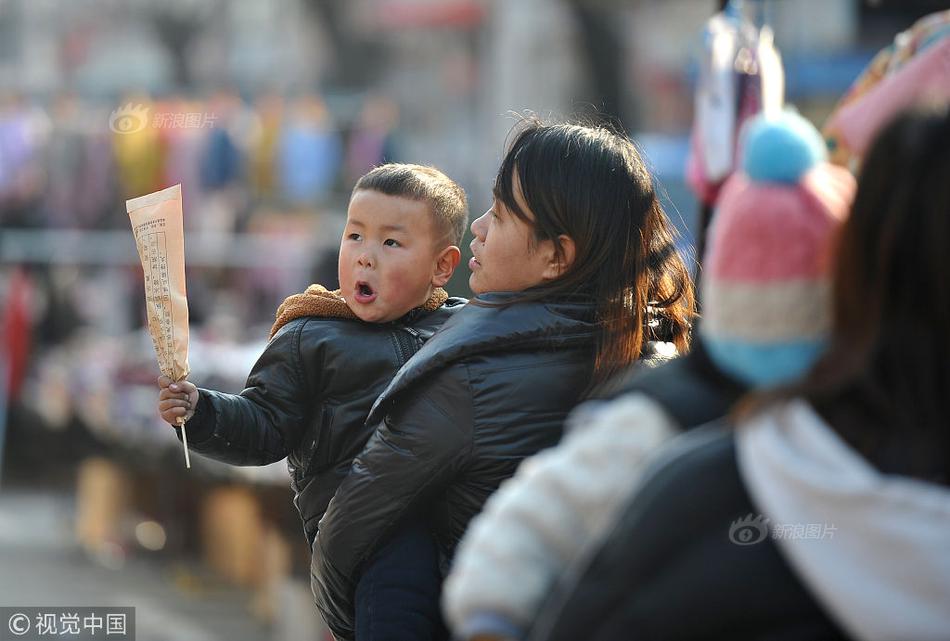

沙坡头马拉松警花暖心反诈
2026-10-13 04:31:06635938
白宫前脚下了限制令,OpenAI 后脚就把 GPT-5.6 发了
2026-10-16 11:09:068618512
中国GDP第10省,又易主了
2026-10-18 15:26:061396196

长周期考核如何改变行业生态
2026-10-19 06:08:064081707

特斯拉早盘下跌2.6%,昨日该公司通过马斯克万亿美元薪酬方案
2026-10-12 07:39:066443758
心雨的意中人竟然是龚杨杰
2026-10-18 11:42:065218009