

先确认自己要解决的是“能否正常浏览和选集”,还是“是否需要更新”。如果手机里已有应用,打开系统设置的应用管理页面,查看应用名称、版本信息和安装来源,再到应用内的更新入口或原安装渠道比对版本;不同渠道的安装包可能名称相近、更新节奏不同,版本号、开发者信息和应用图标应一并核对。若应用内可正常打开、播放和切换内容,且没有明确的兼容性或安全问题,不必为了追求更新频繁更换安装包。
首次安装时优先使用能够核对发布者身份的应用商店或应用提供方页面,查看应用说明、更新时间、所需权限及用户反馈。若只能通过安装包安装,先确认文件来源和签名信息,使用手机安全检测功能扫描;安装时只在系统提示后临时允许相应来源,完成后关闭该权限。视频浏览通常不需要通讯录、短信、通话记录等权限,遇到与播放功能无关的授权请求,应先拒绝并观察是否影响核心功能。不要安装要求关闭安全防护、额外下载多个“解码器”或通过陌生链接领取会员的文件,也不要把账号密码、支付信息交给非应用内页面。
进入内容后,可先用首页分类、搜索框或筛选项缩小范围,再打开详情页核对标题、集数列表和播放状态。选集时先看清当前集数与下一集入口,遇到列表排序不明,可从第一集开始逐项确认,避免误把推荐内容当作连续剧集;播放卡顿时先检查网络、切换清晰度或重新进入播放页,再判断是否为单个视频源的问题。若首页内容与预期不同,可检查筛选条件、账号状态和应用缓存,清理缓存前确认不会误删下载内容或登录信息。浏览期间遵守所在地法律和平台规则,不点击来源不明的弹窗、下载按钮或跳转页;发现疑似仿冒应用、异常扣费提示或权限索取过多时,停止操作并从系统设置卸载、撤销相关权限。
先看版本信息,再判断更新带来了什么
如果设备上已经安装应用,可先打开应用内的“设置”“关于”或类似页面,查看版本号;如果没有这些入口,则查看安卓系统的应用详情。准备安装前,核对安装页面显示的版本号、更新时间、适用系统和发布方信息。版本号较大不一定代表内容更多,也不能单独证明安装包是最新或可靠的。
更新说明若提到界面调整、播放兼容性或分类优化,变化通常影响的是入口位置、页面显示或播放体验。内容列表和合集是否变化,还要看应用内实际展示的目录。应用版本与内容更新可能分开进行:即使版本号没变,目录也可能调整;即使应用完成更新,某个合集的内容范围也未必改变。因此,浏览具体系列时,应以合集页面显示的名称、排序和条目为准。
从分类页进入合集,确认内容范围
首次浏览时,先看首页或底部导航中的分类入口,再进入目标分类下的系列或合集页面。不同版本的按钮名称和位置可能不同;若页面提供分类筛选、排序或合集说明,先用这些信息缩小范围,再打开具体条目。不要只依据封面或合集标题判断内容是否完整,也不要将不同系列中相似的名称当作同一合集。
进入合集后,留意条目是否按时间、编号或其他顺序排列,并确认页面显示的总条目数与当前列表是否一致。若某个条目无法打开,先返回合集页检查编号和页面提示;如果目录只显示部分内容,应以当前页面实际列出的范围为准,不推断未显示的集数或收录情况。应用提供收藏、历史记录等入口时,可用它们标记已看内容;没有相应功能时,直接记录合集名称和条目顺序即可。
安装前检查安卓条件与权限
安装前先对照应用页面标注的安卓系统要求,确认设备系统版本符合条件,并预留足够存储空间。网络不稳定可能导致安装或首次加载失败;遇到下载中断时,先检查网络和剩余空间,再重新尝试,不要反复安装来源不明的不同版本。
优先使用能核实发布方和版本信息的渠道。若安装页面没有清晰的发布者、版本号或更新说明,先暂停安装并进一步确认。安装过程中查看应用申请的权限:权限应与实际功能相符;若出现与浏览、播放无关且无法解释的权限请求,不要急着授权。安装完成后,可在安卓系统的应用详情中再次核对应用名称、版本和已授予权限。
首次打开后这样确认是否正常
应用启动后,先确认首页能够加载,再进入分类页和一个合集页面,检查列表、排序与播放入口是否可用。若首页空白或合集列表加载不出,先确认网络正常,再退出重开;仍未恢复时,检查应用版本与系统兼容条件。若只有某个条目打不开,返回合集页重新选择并查看提示,不要据此判断整个合集都不可用。
完成上述确认后,再按分类和合集顺序浏览。若更新后入口位置改变,可重新查看导航和设置页;若目录本身发生变化,则以当前页面列出的条目为准。这样能把“应用版本是否合适”和“目标内容属于哪个合集、当前列出哪些条目”分开判断,浏览时也更容易定位和继续使用。




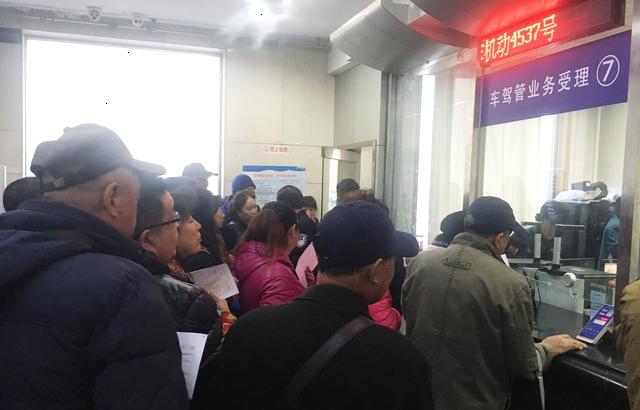
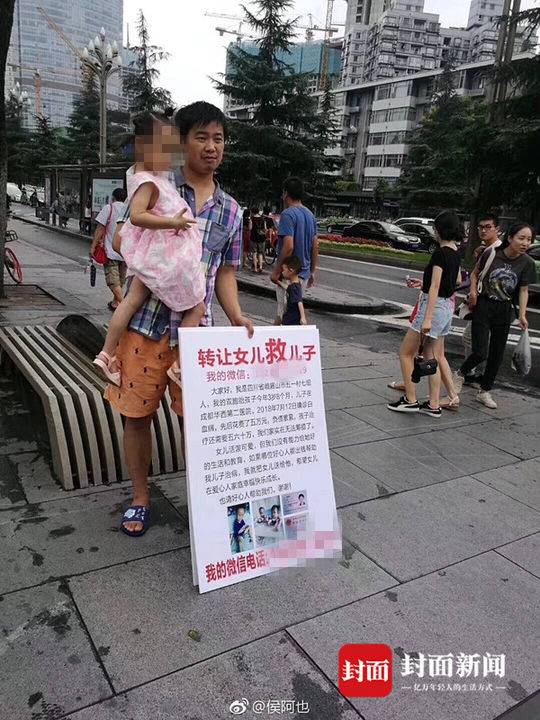


工作人员声嘶力竭的崩溃终究输给了大爷无动于衷的倔强
2026-10-18 03:44:097415153

小学6年,哪一年最关键?
2026-10-15 03:14:0976331086

朗斯总经理帕罗:提拔助教卡胡萨茨并非任人唯亲
2026-10-12 22:52:09515558

高盛:维持哔哩哔哩-W“买入”评级 目标价234港元
2026-10-24 15:45:097701327

中信建投 | 关注工业企业利润改善和三季报业绩
2026-10-26 21:21:0959555515
【国联民生能源 周泰团队】煤炭日报:5月蒙古国煤炭产量1228.41万吨,同比增50.9%,煤炭产量创新高
2026-10-14 03:50:0948482534