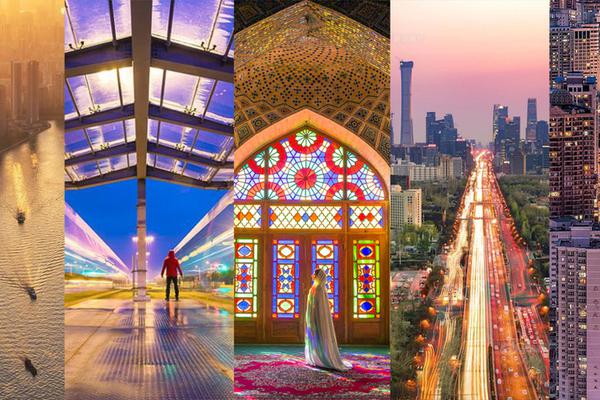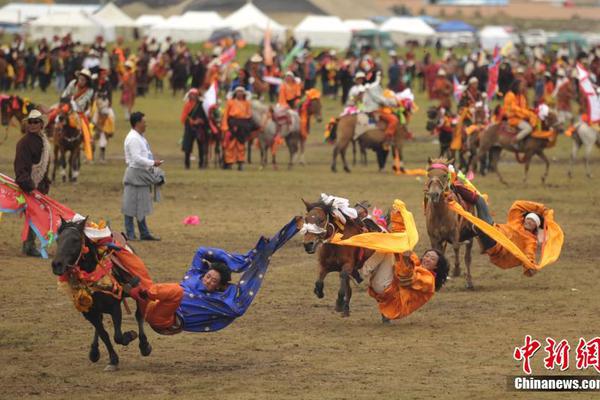

免费又好看的图片,常见用途包括手机和电脑壁纸、文章配图、社交媒体封面以及界面设计。挑选时先确定图片要放在哪里,再看画面比例、分辨率、主体位置和授权范围;一张构图漂亮的图片,只有尺寸合适、文字不被遮挡、使用方式符合许可,才算真正可用。
先按使用场景挑图片类型
壁纸适合选择主体明确、边缘细节干净的风景、建筑、插画或抽象图案。手机屏幕通常需要竖幅图片,电脑桌面通常使用横幅。若图片主体落在时间、图标等常见遮挡区域,实际观感会打折,可以优先挑留白较多、视觉中心不拥挤的画面。
文章和内容配图更适合摄影图片、场景图或简洁插画。图片要能补充正文信息,而不是只因颜色鲜艳就放入页面。写旅行内容可选具有地点特征的景观,介绍产品时则优先选择主体清楚、背景干扰少的图片。横向构图通常方便嵌入文章版面,裁切时也更容易保留主体。
社交媒体封面与海报需要预留文字空间。选图时先确认发布平台要求的比例,再检查标题区域是否有足够的干净背景。主体靠近画面中央、背景明暗对比适中的图片,通常比细节密集的照片更容易排版。若文字放在浅色区域,需预留深色字的可读空间;反之则选择浅色文字或增加合适的底色块。
界面设计素材包括背景图、装饰插画、图标和纹理。背景图应控制细节密度,避免干扰按钮与正文;图标和插画则要留意线条风格、颜色体系与页面整体是否一致。需要透明背景时应确认文件确实带透明通道,不能只凭预览底色判断。
画面好看之外,还要匹配尺寸和清晰度
先确认图片的显示位置和容器比例,再决定是否裁切。手机壁纸可从竖幅原图中选择,桌面壁纸优先选横幅;封面若要求固定比例,尽量使用接近目标比例的原图,减少裁切造成的主体缺失。实际尺寸应以设备屏幕或发布平台要求为准,不要只看图片文件体积。
把图片放大到接近实际显示尺寸检查:边缘没有明显锯齿、人物和文字细节清楚、压缩痕迹不突兀,通常就适合对应场景。小图强行放大容易模糊;如果原图过大,可在确认保留清晰度后再压缩。照片常用 JPEG 或 WebP,透明图形可选 PNG,矢量插画适合使用 SVG 等矢量格式;最终仍要确认目标软件或平台支持该格式。
| 用途 | 优先检查 | 常见问题 |
|---|---|---|
| 手机或电脑壁纸 | 屏幕比例、主体位置、清晰度 | 裁切后主体被图标或边缘挡住 |
| 文章配图 | 内容相关性、横竖构图、加载尺寸 | 画面好看但与正文信息无关 |
| 封面或海报 | 留白、明暗对比、平台比例 | 文字压住主体或背景太杂 |
| 界面素材 | 风格一致、透明背景、文件格式 | 素材色彩和页面不协调 |
按“先试放,再确认”的顺序筛选
- 写下用途和尺寸。先确认图片用于壁纸、文章、封面还是界面,再记录需要横幅、竖幅或方形,以及最终显示的大致尺寸。
- 挑画面,再看细节。先筛选主题、配色和构图符合需求的图片,然后检查主体是否完整、焦点是否清楚、背景是否影响阅读。
- 放进实际版面预览。遇到“单看不错,排版后不好看”的情况,先尝试调整裁切和文字位置;若仍遮挡主体或对比不足,就换一张留白更多的图。
- 保存前核对使用条件。确认来源页面标注的许可是否覆盖个人使用、商业使用、修改和署名要求。标注免费不代表可以任意转售、去除署名或用于所有商业项目;许可不清楚时,应改选条件明确的素材。
最终判断不只看缩略图:图片在目标尺寸下清晰、裁切后主体完整、文字和背景能区分,并且使用条件符合实际用途,才是合适的免费素材。若尺寸对不上,换比例更接近的原图;若画面显得拥挤,优先换构图而不是不断叠加滤镜;若许可无法确认,则不要把它用于公开或商业发布。

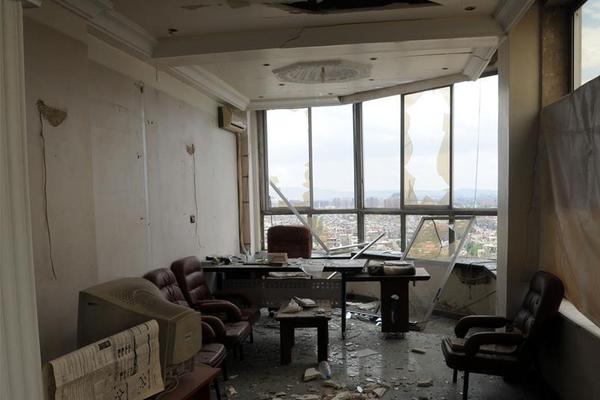
假如我国变成超大平原,那千亿球友会岂不是赚大了?
2026-10-30 10:03:0968425240
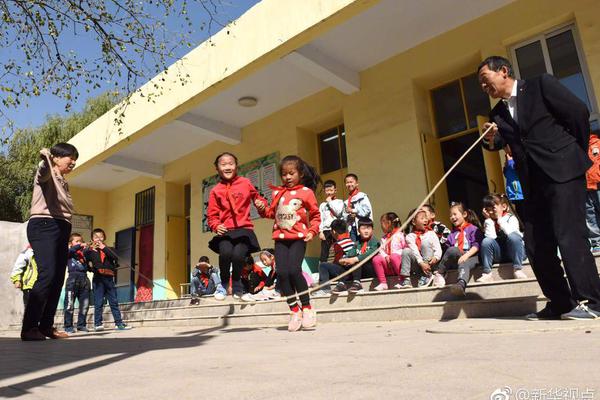
创业板涨近1%,AI算力股拉升、工业富联再创新高,恒指震荡上涨,中芯国际涨超2%,国债承压,商品分化
2026-10-18 14:32:0943094407
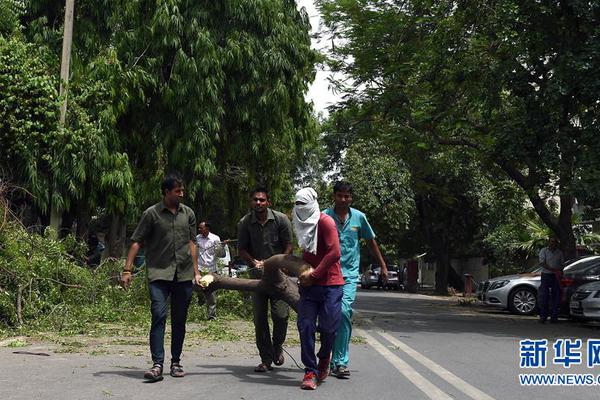
中方:奉劝美方解除对古巴制裁封锁
2026-10-19 04:08:0988375
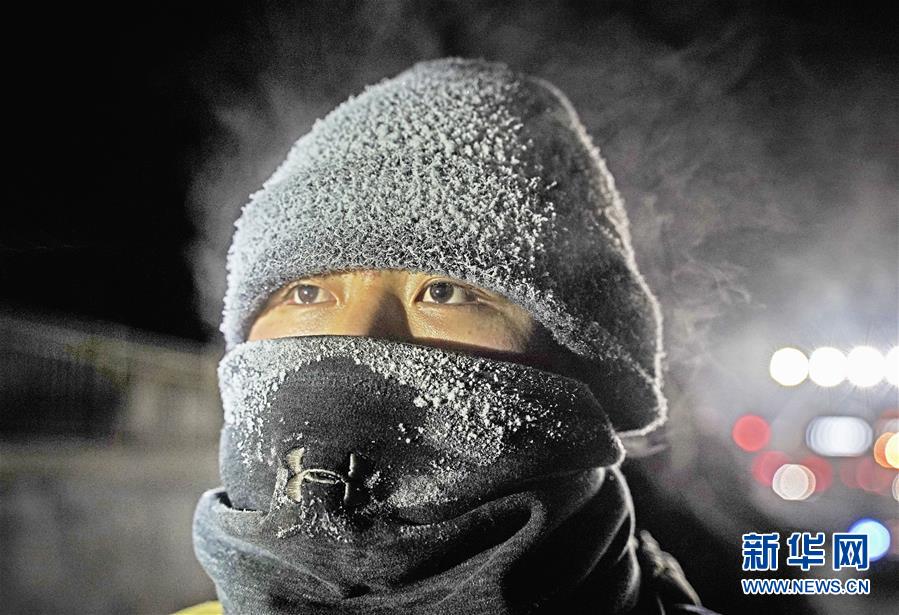
欧元区10月消费者信心指数报-14.2 预估为-15
2026-10-16 06:01:09999174
Vampire Crawlers?
2026-10-15 10:56:0979303390
长鑫科技 中国市值最大上市公司
2026-10-19 18:22:09781371