
如果你要设置百度账号的安全保护,先确认能够正常登录,并准备好当前可用的手机号或邮箱;随后进入账号安全页面,更新密码、补全验证方式、检查登录设备,最后实际验证恢复渠道是否可用。“77777788888888888”这串数字不是百度账号的安全设置项,也不能代替短信验证码或密码。百度 App、百度网盘等应用的菜单名称可能不同,操作时以当前账号页面显示的选项为准。
开始前:先保证账号和恢复方式可用
在常用且可信任的手机或电脑上操作,确认网络稳定,并确保能接收绑定手机号的短信,或能登录绑定邮箱。若你已经无法进入账号,先走账号找回流程,不要反复尝试猜密码;连续失败可能触发额外验证。若怀疑账号已经被他人登录,优先在可信设备上修改密码,再撤销陌生设备的登录状态。
如果手机号已经停用、邮箱无法登录,先不要解绑现有验证方式。先按页面提示补充可用的联系方式,完成验证后再替换旧号码,避免新旧渠道都不可用,导致后续难以找回账号。
按顺序配置百度账号安全选项
- 打开账号安全页面。登录百度 App 后,从“我的”进入设置、账号管理或账号安全相关页面;也可在百度账号登录后的个人中心寻找安全设置。不同版本的入口可能调整,认准页面内的账号安全、登录保护、密码管理等选项,不要根据相似名称的第三方页面输入账号信息。
- 设置独立且强度足够的密码。如果仍在使用简单数字、生日、手机号或其他网站重复使用的密码,先更换为未在别处使用的密码。避免把密码保存在公共电脑或发给他人。页面若提供密码强度提示,按提示补足长度和字符组合;修改完成后,确认新密码能够正常登录。
- 检查手机号和邮箱。在安全信息或绑定方式页面核对号码、邮箱是否属于你本人、当前是否可用。发现旧号码或陌生联系方式时,按页面验证流程更换;更换前先确保新联系方式能够收取验证码。完成后确认页面显示的绑定状态已更新。
- 开启登录验证或额外保护。如果页面提供短信验证、设备确认或其他登录保护,选择你能够持续使用的方式并按提示完成验证。启用后,用常用设备重新登录一次,确认验证码或确认通知能正常收到。若页面没有相关开关,不要假设该功能一定存在,也不要安装来路不明的工具来“补开”保护。
- 清理陌生设备和会话。进入登录设备、账号登录记录或设备管理页面,核对设备名称、时间和大致使用情况。对不认识或已不再使用的设备,选择退出登录或移除;然后重新检查列表,确认该设备不再保持登录状态。看到异常地点或时间时,同时修改密码并检查绑定信息。
- 检查第三方授权。若账号安全页面提供授权管理,查看曾允许访问百度账号的应用或服务。已经不用、无法识别或不再信任的授权,逐项取消。取消后,相关服务可能需要重新登录或无法继续使用,这是正常结果。
用一次登录确认设置确实生效
完成设置后,不要只看开关状态。先确认手机号、邮箱和设备列表显示正确,再在可信设备上退出并重新登录,检查是否能使用新密码及已启用的验证方式。能正常登录、验证码可以接收、陌生设备已退出,说明主要配置已完成。若不想立刻退出当前唯一可用设备,可先确认账号恢复方式有效,再找另一台可信设备测试,避免把自己锁在账号外。
如果修改密码后旧设备仍保持登录,回到设备管理页面逐个退出;如果新增验证方式后未收到验证码,先核对号码和信号、检查短信拦截,再按页面提供的其他验证或找回渠道处理,不要短时间内连续索取大量验证码。若页面提示操作受限,暂停重复提交,使用百度账号页面给出的官方申诉或验证流程。
遇到异常时先处理风险,再恢复使用
- 收不到验证码:确认绑定号码正确且仍在使用,检查短信拦截和邮箱垃圾邮件;仍无法接收时,选择页面允许的备用验证方式。不要把验证码交给自称客服的人。
- 发现陌生登录或绑定信息被改:立即在可信设备上更改密码,退出其他设备,撤销不认识的授权,并按账号找回页面提交验证。若无法登录,使用官方找回入口,不要向他人提供身份证件、验证码或完整密码。
- 找不到某个设置项:先更新或重新打开百度 App,再从账号管理或安全页面查找相近功能名称。不同应用和版本的菜单可能不一致;没有显示的功能不应视为已开启。
建议在更换手机号、邮箱或常用设备后重新检查安全信息,并定期查看登录设备。设置的判断标准很简单:密码已更新、恢复联系方式可用、登录验证按需开启、陌生会话已清理,而且你能通过一次实际登录确认这些配置有效。






maritime守护者以坚持书写青春答案
2026-10-28 05:51:2815856873
评论员谈旅客买票占座放零食
2026-10-24 11:51:2881443912

这个霍金森不挺强的吗?咋搭次轮才能换走呢?
2026-10-20 09:54:28516469
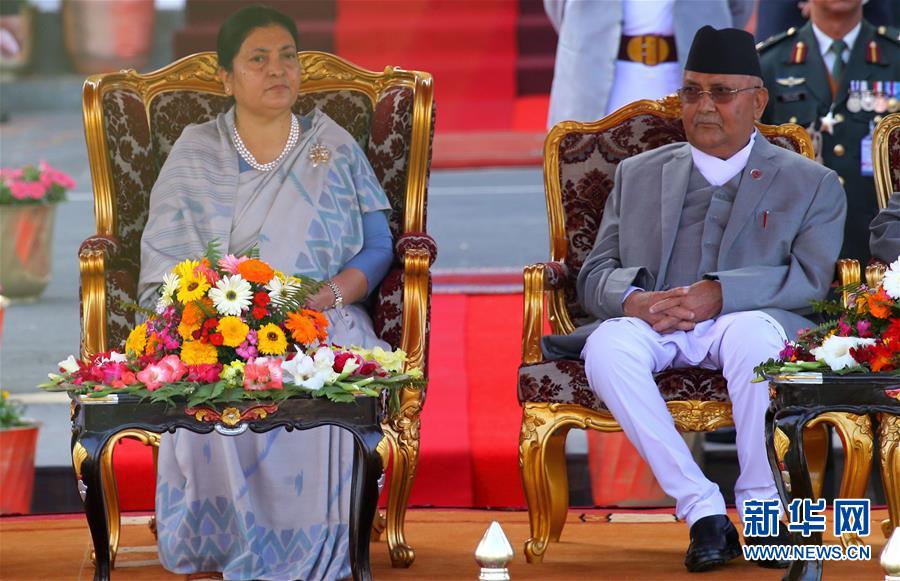
IBM承诺投入1700万美元解决多元化、公平性和包容性调查而不承认违规
2026-10-20 19:31:28226041
犹太社区遭袭击;伦敦警方逮捕两名嫌疑人
2026-10-18 11:46:2896416223